
AVG Cleaner – Storage Cleaner — мобильное приложение для Android, которое очищает хранилище телефона, помогает находить мусорные файлы, анализирует установленные приложения, показывает медиафайлы по категориям и уменьшает размер фотографий через Photo Optimizer. Это не антивирус и не файловый менеджер общего назначения: основная задача программы — освободить место на смартфоне или планшете и дать пользователю понятную панель для регулярной очистки памяти Android. В AVG Cleaner доступны очистка ненужных файлов, удаление приложений, поиск плохих и дублирующихся фотографий, анализ картинок, файлов и установленных приложений.
Программа относится к обслуживающим утилитам для Android. Она работает с несколькими типовыми источниками занятого места: кэшем, остаточными файлами, APK-файлами, миниатюрами изображений, крупными старыми файлами, загрузками, скриншотами, плохими фотографиями, похожими снимками, дубликатами и приложениями, которые редко используются или расходуют ресурсы. Для пользователя это выглядит не как ручной обход десятков папок, а как набор экранов: Quick Clean для быстрой очистки, Media Overview для фото и видео, Apps Overview для приложений, Sleep Mode для остановки фоновых процессов, Tools для дополнительных функций и Account для настроек.
AVG Cleaner стоит рассматривать именно как приложение для очистки телефона, а не как замену AVG AntiVirus. В линейке AVG есть отдельный антивирусный продукт для Android, а AVG Cleaner занимается хранением, медиафайлами, приложениями, кэшем и автоматизированной уборкой. Если нужна защита от вредоносного ПО, логичнее смотреть на отдельные антивирусные решения, например AVG Free Edition или другие программы из раздела безопасности. Для удаления мусора и анализа памяти Android AVG Cleaner работает в другой категории: он не сканирует устройство как антивирус, а показывает, что можно удалить, перенести или остановить.
Название AVG Cleaner – Storage Cleaner хорошо отражает современный акцент программы. Ранние описания продукта сильнее выделяли ускорение, RAM booster и экономию батареи, а современная структура приложения заметно смещена к очистке хранилища, фото, видео и установленным приложениям. Внутри программы это видно по плиткам Media, Apps, Quick Clean и Storage: пользователь начинает не с абстрактной оптимизации Android, а с конкретных категорий, которые занимают место на устройстве.
Для каких задач подходит AVG Cleaner
AVG Cleaner нужен в ситуациях, когда память телефона занята не одной очевидной папкой, а смесью кэша, старых загрузок, временных файлов, приложений, видео и снимков. Стандартные настройки Android показывают общий объём по категориям, но не всегда удобно объясняют, что именно можно удалить без долгого ручного просмотра. AVG Cleaner берёт эту работу на себя: сканирует устройство, разделяет данные на группы и предлагает действие для каждой группы.
Основные сценарии использования:
освободить внутреннюю память перед установкой обновлений и приложений;
удалить видимый кэш, остаточные файлы, APK-файлы и миниатюры через Quick Clean;
найти плохие, похожие и дублирующиеся фотографии;
уменьшить размер фото через Photo Optimizer;
увидеть крупные видеофайлы в одном представлении;
определить приложения, которые занимают много места, используют батарею, мобильный трафик или часто отправляют уведомления;
остановить фоновые приложения через Sleep Mode;
настроить автоматическую очистку в AVG Cleaner Premium;
перенести отдельные файлы и медиа в Google Drive или Dropbox через Cloud Transfers.
Программа особенно полезна на устройствах с небольшим объёмом внутренней памяти. Если смартфон регулярно показывает предупреждение о нехватке места, одной очистки кэша через системные настройки обычно недостаточно: крупные видео, фотографии из мессенджеров, старые загрузки и редко используемые приложения продолжают занимать гигабайты. AVG Cleaner помогает собрать эти источники в одном интерфейсе и разнести их по понятным разделам.
Для пользователя, который часто снимает фото и видео, важен блок Media Overview. Он показывает не только общий объём медиа, но и отдельные группы: похожие фото, плохие снимки, большие видео и папки-источники. Это удобнее, чем пролистывать галерею вручную, потому что программа заранее выделяет категории, с которых разумно начинать очистку.
Для владельца смартфона с большим числом приложений полезнее Apps Overview и Sleep Mode. AVG Cleaner анализирует приложения по хранилищу, RAM, батарее, мобильному трафику, использованию, росту размера и уведомлениям. Такой подход помогает отделить действительно нужные программы от тех, которые давно не открывались, но продолжают занимать место или работать в фоне. В приложении доступны App analyzer, App remover, анализ по storage, RAM, battery, data consumption и usage, а также App Overview с draining apps analysis, usage statistics, app size growth analysis и notification analysis.
Интерфейс и навигация
Интерфейс AVG Cleaner построен вокруг главного экрана и нижней навигации. Внизу находятся разделы Home, Tools, Storage и Account. Home используется как рабочая панель: там расположена кнопка Quick Clean, карточка свободного и занятого места, а также быстрые плитки Sleep Mode, Tips, Media и Apps. Такой экран подходит для ежедневного сценария: открыть приложение, посмотреть состояние памяти, запустить очистку, проверить медиа или остановить фоновые приложения.
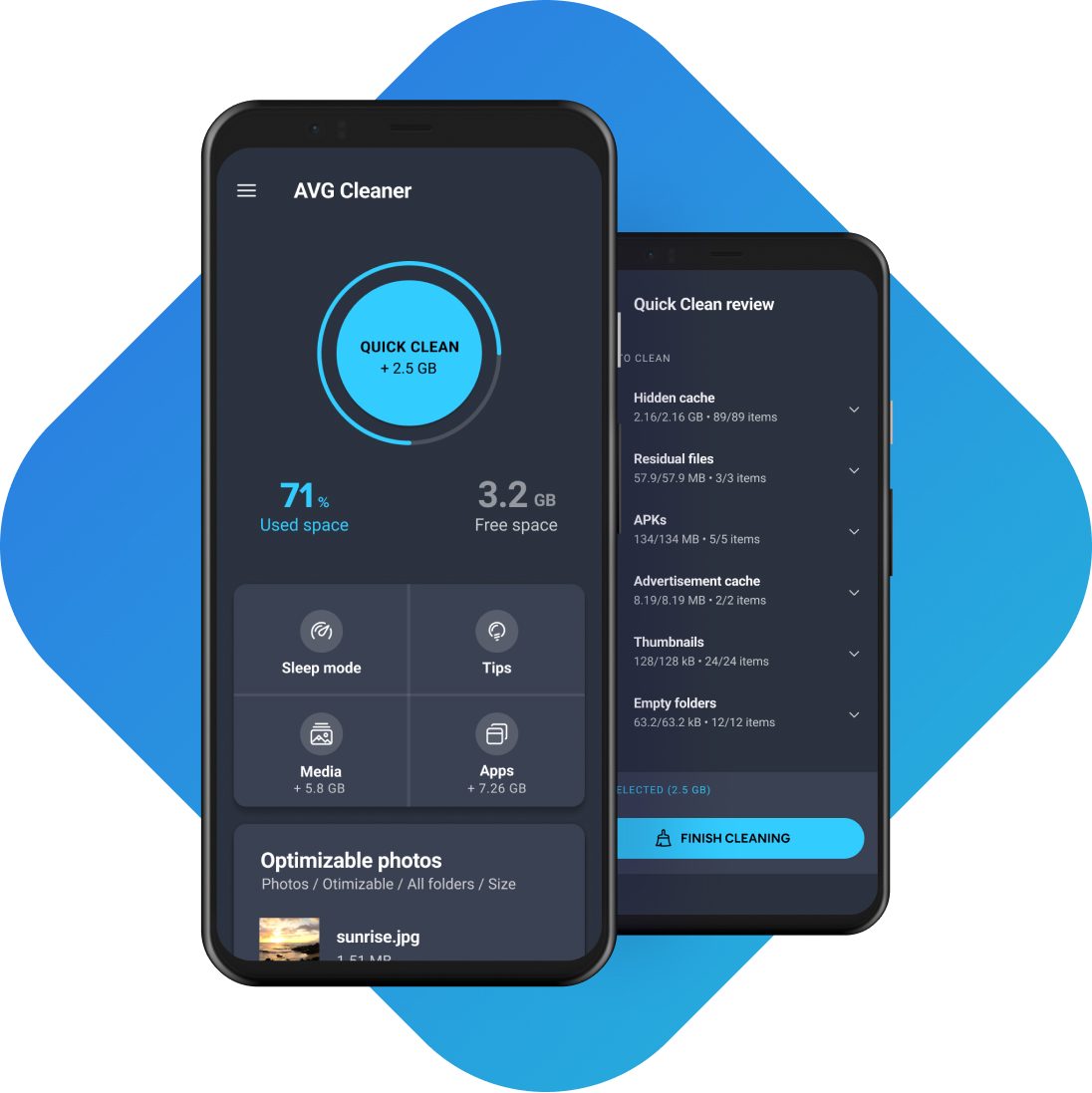
На изображении видно, как AVG Cleaner объединяет две главные идеи приложения: общую панель состояния и экран Quick Clean review. На главной панели крупно выделена кнопка Quick Clean, ниже расположены плитки Sleep mode, Tips, Media и Apps. На соседнем экране показаны категории Hidden cache, Residual files, APKs, Advertisement cache, Thumbnails и Empty folders, а внизу находится кнопка Finish cleaning. Quick Clean сканирует устройство на thumbnails, APKs, residual files, hidden, visible и shared cache; Sleep Mode работает с фоновыми приложениями; Tips показывает рекомендации; Media и Apps открывают обзоры медиа и приложений.
Раздел Tools собирает функции, которые не нужны каждую минуту, но важны для более точной настройки. Через Tools открываются Photo Optimizer, Sleep Mode, Automatic Cleaning, Browser Cleaner и Cloud Transfers. Такая структура помогает не перегружать главный экран: быстрая очистка остаётся на Home, а дополнительные инструменты вынесены в отдельный раздел.
Раздел Storage нужен для просмотра содержимого устройства по типам. В нём пользователь работает не с абстрактным индикатором занятого места, а с конкретными категориями: фотографии, аудио, видео и прочие файлы. Для переноса в облако используется действие Backup, а подключение облачных сервисов выполняется через Tools → Cloud Transfers → Manage cloud services. AVG Cleaner поддерживает передачу файлов в Google Drive и Dropbox; к приложению можно подключить несколько аккаунтов Google Drive и один аккаунт Dropbox.
Раздел Account отвечает за настройки, уведомления, персональную приватность и сведения о приложении. Там находятся Settings, Analysis preferences, Notifications, Real-time Detection, Personal privacy и About this app. Для пользователя это важный раздел не только из-за настроек интерфейса, но и из-за управления уведомлениями, рекомендациями Tips и параметрами передачи данных.
Quick Clean: быстрая очистка мусорных файлов
Quick Clean — центральная функция AVG Cleaner. Она запускает проверку устройства и выводит экран Quick Clean review, где данные разделены на группы. Внутри этого экрана важно не нажимать Finish cleaning механически: часть данных относится к безопасным для удаления категориям, а часть требует ручного просмотра.
В Quick Clean используются две большие группы:
| Группа | Что входит | Как работать |
|---|---|---|
| Unneeded files | видимый и скрытый кэш, browser data, residual files, installed APKs, thumbnails, ad caches, empty folders | проверить отмеченные категории, снять галочки с того, что нужно оставить, затем нажать Finish cleaning |
| Files to review | trash, app data, downloads, screenshots, bad photos, large old files, temporary files | просмотреть вручную, выбрать только ненужные элементы, не удалять всё без проверки |
Раздел Unneeded files предназначен для данных, которые программа относит к удаляемым. В эту категорию попадают visible cache, hidden cache, browser data, residual files, installed APKs, thumbnails, ad caches и empty folders. В бесплатной версии видимый кэш удаляется пакетно, а скрытый кэш и browser data относятся к платным возможностям.
Files to review — более чувствительная часть очистки. Туда попадают данные, которые могут быть ненужными, но могут оказаться ценными для конкретного пользователя: загрузки, скриншоты, плохие фотографии, крупные старые файлы и временные файлы. Все элементы в этой группе не выбраны по умолчанию, и это правильное поведение: удалённые через Quick Clean элементы не восстанавливаются средствами AVG Cleaner.
Рабочий сценарий Quick Clean выглядит так:
Открыть AVG Cleaner.
На Home нажать Quick Clean.
На экране Quick Clean review раскрыть категории стрелкой рядом с типом данных.
Оставить выбранными только те элементы, которые действительно нужно удалить.
В Files to review открыть спорные категории и убрать всё, что может понадобиться.
Нажать Finish cleaning.
Вернуться к Home или Storage и проверить, как изменилось свободное место.
Для обычной очистки телефона Android стоит начинать именно с Quick Clean, потому что этот экран показывает быстрый результат и не заставляет сразу разбираться в сложных настройках. Но у функции есть практическое ограничение: AVG Cleaner помогает находить мусорные файлы, а решение по личным файлам остаётся за пользователем. Скриншоты, скачанные документы, старые APK и фотографии из мессенджеров могут быть ненужными, но программа не знает контекст их ценности.
Что удалять в первую очередь
Начинать лучше с категорий, которые редко содержат личные данные:
residual files после удаления приложений;
installed APKs, если установочные файлы больше не нужны;
empty folders;
ad caches;
visible cache;
thumbnails после просмотра влияния на конкретном устройстве.
С thumbnails нужно быть внимательнее. Миниатюры — это уменьшенные копии изображений для предпросмотра. На одних устройствах их удаление освобождает заметный объём, на других почти не влияет на хранилище. Поэтому категория thumbnails не является универсальной кнопкой ускорения, а требует проверки на конкретном телефоне. Thumbnails могут давать разный эффект и поэтому не всегда должны удаляться автоматически.
Что проверять вручную
Files to review лучше открывать по категориям. Большие видео, старые загрузки и плохие фото часто действительно занимают много места, но именно среди них легко удалить нужный файл. Перед очисткой полезно открыть список конкретных элементов и оставить без галочки всё, что связано с документами, рабочими чатами, поездками, семейными фото или архивными файлами.
AVG Cleaner не заменяет резервное копирование. Если файл существует только на смартфоне, удаление через Quick Clean превращает освобождение места в риск. Для фото и видео безопаснее сначала использовать облако, карту памяти или компьютер, а потом удалять локальную копию.
Media Overview и Photo Optimizer
Медиафайлы часто занимают больше места, чем кэш. Фото из камеры, изображения из мессенджеров, короткие видео, скачанные ролики и скриншоты накапливаются месяцами. AVG Cleaner выносит работу с медиа в отдельный раздел Media, где пользователь видит обзор по типам, папкам и проблемным группам.
Media Overview показывает:
результаты Image Analysis;
медиа, отсортированные по исходным папкам;
крупные видеофайлы в одном представлении;
похожие фотографии;
плохие фотографии;
фотографии, которые можно оптимизировать.
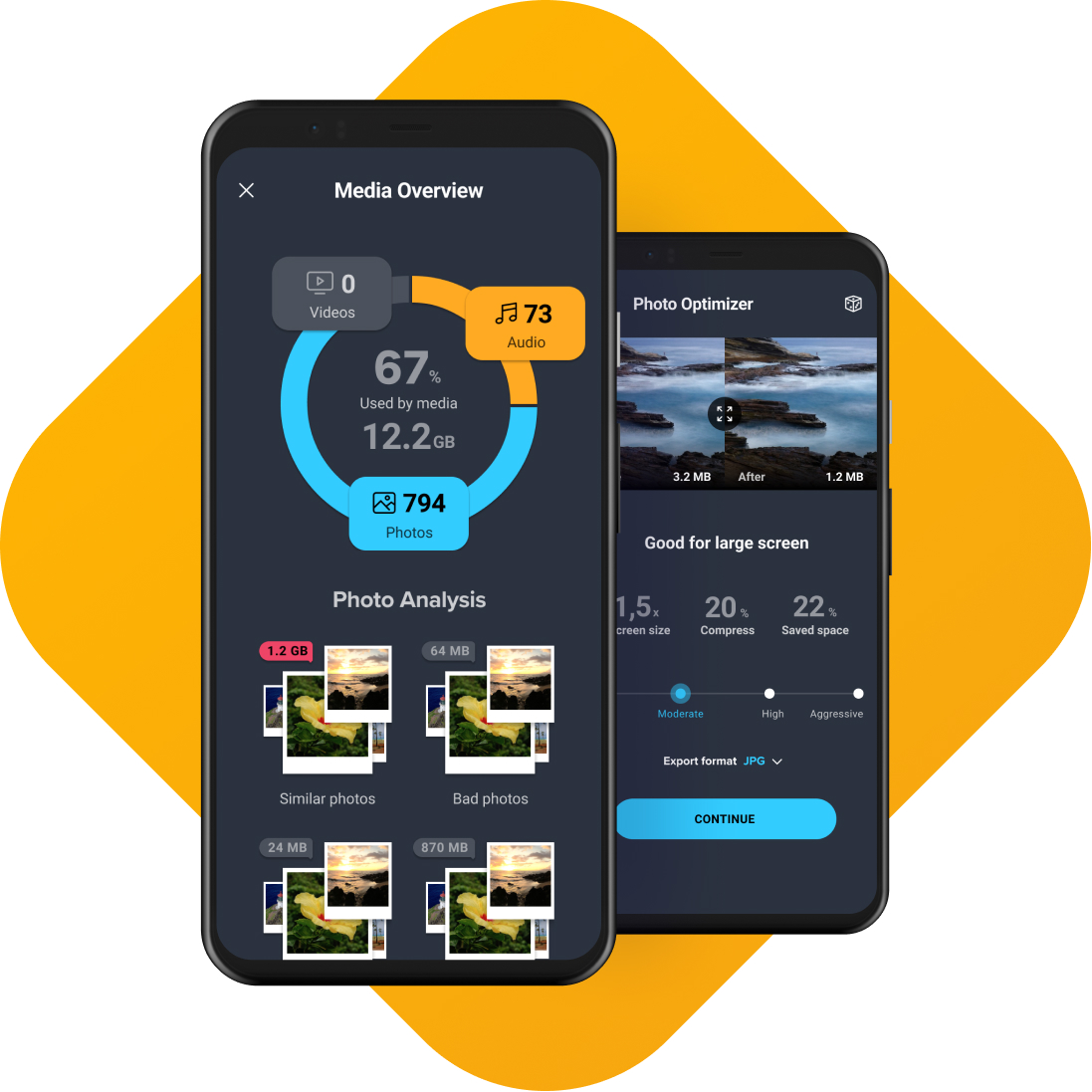
На скриншоте Media Overview видно распределение медиа по типам: videos, audio и photos. Ниже расположен блок Photo Analysis с группами Similar photos и Bad photos. На соседнем экране открыт Photo Optimizer: приложение показывает сравнение Before/After, размер до и после оптимизации, уровень сжатия и кнопку Continue. Этот экран хорошо показывает отличие AVG Cleaner от простого файлового менеджера: программа не только показывает файлы, но и предлагает уменьшить размер изображений.
Photo Optimizer уменьшает размер фотографий за счёт снижения pixel size. Оптимизированное изображение занимает меньше места, а пользователь выбирает уровень обработки. В AVG Cleaner доступны уровни Aggressive, High, Moderate и Low: Aggressive освобождает максимум места, High рассчитан на просмотр на небольшом экране, Moderate подходит для больших экранов вроде планшетов и ноутбуков, Low предназначен для изображений, которые важно сохранить в качестве, пригодном для печати.
Работа с Photo Optimizer построена по понятному маршруту:
Открыть Tools.
Перейти в Photo Optimizer.
Нажать Show photos.
Отметить снимки.
Нажать Confirm.
Использовать Continue для стандартной оптимизации или Setup для выбора уровня.
В блоке Original photos нажать Change и выбрать, что сделать с исходниками.
Завершить оптимизацию и вернуться назад.
Для исходных фотографий доступны варианты Connect to cloud storage, Just delete и Keep originals. Первый вариант нужен, когда важно сохранить оригиналы вне телефона. Второй освобождает место агрессивнее, но удаляет исходники. Третий сохраняет оригинальные файлы на устройстве, поэтому экономия места будет меньше.
Как выбрать уровень оптимизации фото
Выбор уровня зависит не от красоты интерфейса, а от дальнейшего использования фотографий:
| Сценарий | Подходящий уровень | Практический смысл |
| Нужно освободить максимум места, а фото останутся только для просмотра на телефоне | Aggressive | сильнее уменьшает размер, но подходит не для всех архивных снимков |
| Фото нужны в мессенджерах и социальных приложениях | High | баланс между экономией места и просмотром на небольшом экране |
| Фото будут открываться на планшете или ноутбуке | Moderate | меньше экономит место, но сохраняет больше деталей |
| Фото планируется печатать | Low | минимальная экономия, зато бережнее к качеству |
Photo Optimizer особенно полезен на телефонах, где камера создаёт тяжёлые файлы, а владелец редко переносит архив на компьютер. Но перед пакетной оптимизацией важно разделить фотографии: бытовые снимки, скриншоты и дубли можно сжимать смелее, а документы, фото для печати и оригиналы с важными деталями лучше оставить без агрессивной обработки.
Похожие и плохие фотографии
Image Analysis помогает разобрать галерею не только по размеру, но и по качеству. AVG Cleaner находит плохие и похожие фотографии, а также дубликаты. В приложении есть Photo Analyzer для поиска bad quality или duplicate photos, а Media Overview даёт доступ к Image Analysis results.
Такой анализ полезен после серийной съёмки. Пользователь делает несколько кадров подряд, оставляет их все, а через пару месяцев галерея содержит десятки почти одинаковых изображений. AVG Cleaner группирует такие снимки, чтобы можно было оставить лучший кадр и удалить остальные. При этом ручной просмотр остаётся обязательным: похожие фото могут отличаться выражением лица, текстом на экране, номером документа или другим важным фрагментом.
Apps Overview и Sleep Mode
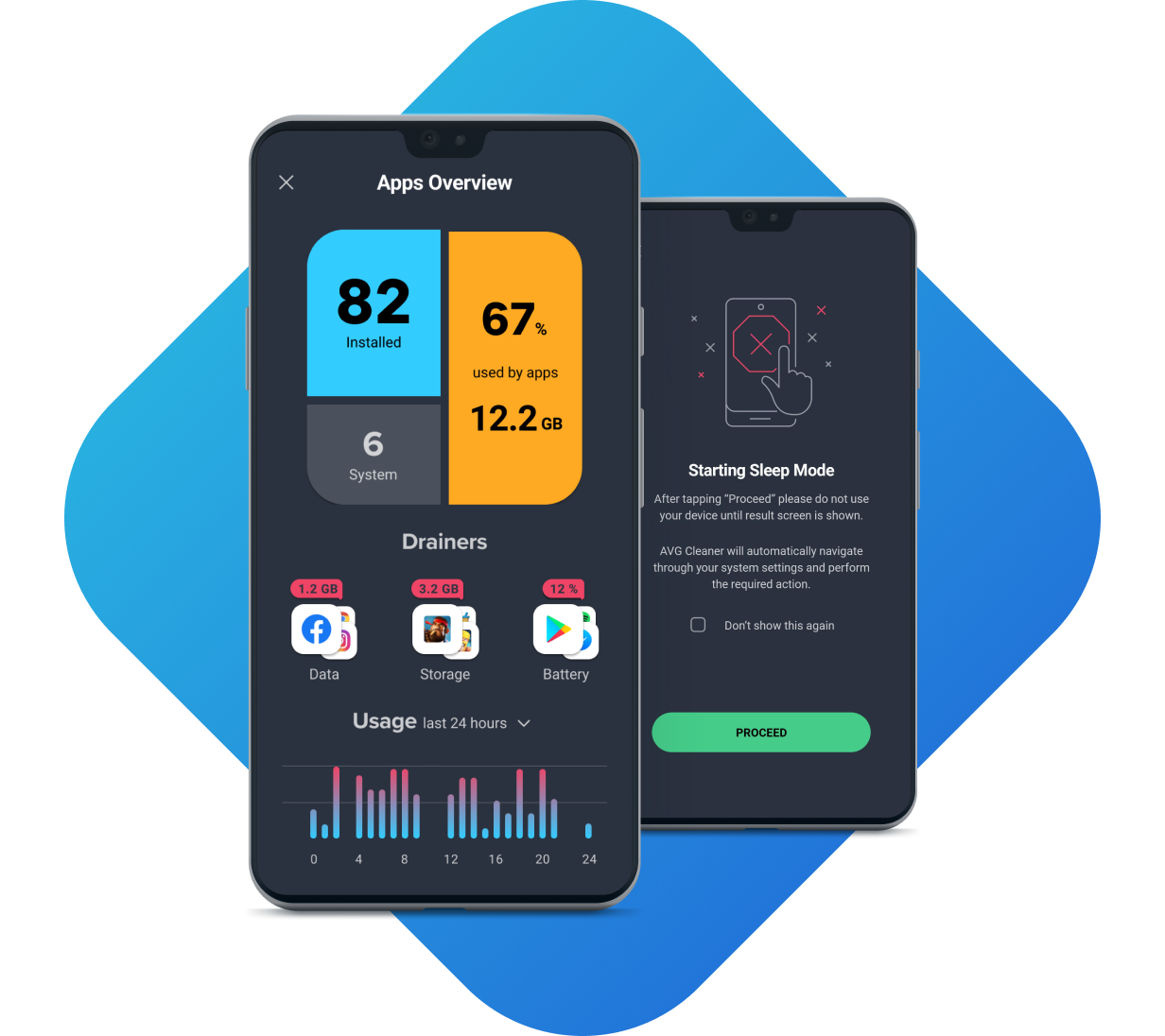
Apps Overview отвечает за установленные приложения. AVG Cleaner показывает не только список программ, но и то, как они влияют на устройство: сколько занимают, как используют RAM, батарею и мобильный трафик, как часто открываются, растёт ли их размер и сколько уведомлений они отправляют. Это превращает очистку Android из удаления случайных приложений в более осознанную сортировку.
На скриншоте Apps Overview показано количество установленных и системных приложений, общий объём, занятый приложениями, а также блок Drainers с группами Data, Storage и Battery. Рядом открыт экран Starting Sleep Mode с кнопкой Proceed. Этот экран иллюстрирует логику Sleep Mode: AVG Cleaner выбирает приложения, которые можно остановить, и проводит пользователя через системные действия Android.
Sleep Mode определяет приложения, работающие в фоновом режиме, и позволяет принудительно остановить выбранные. После Force stop приложение обычно не получает доступ к памяти устройства и не отправляет уведомления, пока пользователь не откроет его вручную. Из-за этого Sleep Mode не подходит для мессенджеров, приложений безопасности, будильников, рабочих клиентов и других программ, от которых нужны своевременные уведомления.
Маршрут Sleep Mode:
Открыть Tools.
Выбрать Sleep Mode.
При необходимости выдать разрешение через системный экран Android.
Посмотреть список Last used / Can be stopped apps.
Использовать Filters, чтобы изменить типы показываемых приложений или сортировку.
Отметить приложения.
Нажать Force stop.
Через меню с тремя точками добавить приложение в ignore list или удалить его, когда это уместно.
Sleep Mode использует Accessibility permission, чтобы помогать останавливать фоновые приложения одним действием. Это разрешение применяется для помощи пользователям в остановке всех фоновых приложений одним нажатием.
Когда Sleep Mode полезен
Sleep Mode помогает, когда на телефоне много приложений, которые остаются активными после закрытия. Это могут быть игры, торговые приложения, медиасервисы, утилиты, клиенты магазинов, приложения доставки, программы с частыми уведомлениями и редко используемые сервисы. Остановка таких приложений освобождает память для других задач и уменьшает фоновую активность.
На практике лучше не останавливать всё подряд. Для начала стоит выбрать программы, которые:
редко открываются;
не должны присылать срочные уведомления;
заметно расходуют батарею;
используют мобильный трафик в фоне;
занимают много RAM;
не относятся к системным компонентам и безопасности.
Sleep Mode не является удалением приложения. Программа остаётся установленной, но перестаёт работать в фоне до ручного открытия. Это удобно, когда приложение нужно время от времени, но не должно постоянно занимать ресурсы.
Когда лучше удалить приложение
Apps Overview помогает понять, когда Sleep Mode недостаточен. Если программа занимает много памяти, давно не используется, увеличивается в размере и не нужна пользователю, её лучше удалить. В AVG Cleaner есть App analyzer и App remover: анализатор показывает приложения, которые занимают место или расходуют ресурсы, а удаление приложений освобождает хранилище.
Удаление особенно уместно для:
игр, которые давно не запускались;
дублей приложений с одинаковой задачей;
сервисов, установленных для разового действия;
приложений магазинов и доставки, которыми пользователь больше не пользуется;
пробных программ, оставшихся после тестирования.
Sleep Mode лучше использовать для приложений, которые ещё нужны, но не должны постоянно работать в фоне. App remover — для программ, которые больше не нужны вообще.
Tips, Analysis preferences и Real-time Detection
Tips — раздел с рекомендациями по освобождению места. Он полезен тем, кто не хочет каждый раз вручную искать, что удалить. При первом использовании AVG Cleaner предлагает выбрать приоритеты через Analysis preferences. В настройках можно менять порядок категорий, чтобы приложение чаще показывало советы по тем данным, которые важнее для пользователя.
Analysis preferences помогают настроить логику рекомендаций. Например, одному пользователю важнее крупные видео и плохие фото, другому — приложения, которые редко используются, третьему — файлы, оставшиеся после удаления программ. В Account → Settings → Analysis preferences элементы можно перетаскивать и менять порядок отображения.
Real-time Detection используется для обнаружения App leftovers и Battery monitoring. App leftovers уведомляет о неважных данных, которые остались после удаления приложения, а Battery monitoring показывает подсказки по экономии энергии. Функция включается через Account → Settings → Real-time Detection, где отдельные переключатели переводятся из OFF в ON.
Эти функции не заменяют Quick Clean, но делают обслуживание телефона регулярнее. Quick Clean решает уже накопившуюся проблему, а Tips и Real-time Detection помогают замечать мусор, рост приложений и остаточные данные раньше.
Cloud Transfers и работа с облаком
Cloud Transfers — дополнительный инструмент AVG Cleaner для переноса файлов и медиа в облачное хранилище. Он полезен, когда удалять фото, видео или документы нельзя, но держать их на телефоне уже неудобно. AVG Cleaner работает с Google Drive и Dropbox: можно подключить несколько аккаунтов Google Drive и один аккаунт Dropbox.
Подключение выполняется через Tools → Cloud Transfers → Manage cloud services. Для нового аккаунта используется Connect, а для отключения — меню с тремя точками рядом с подключённым аккаунтом и действие Sign out. После подключения пользователь открывает Storage, выбирает Photos, Audio, Video или Others, отмечает элементы и нажимает Backup. При нескольких аккаунтах Google Drive приложение предлагает выбрать нужный аккаунт.
Важная настройка — Delete files after transfer. Если переключатель включён, файлы после передачи удаляются с устройства. Если пользователь хочет оставить копии на телефоне, в Tools → Cloud Transfers → Manage cloud services нужно отключить этот параметр. Настройка действует для всех подключённых облачных сервисов.
После переноса файлы размещаются в папках AVGCleaner в Google Drive и AVG Cleaner в Dropbox. Структура сохраняет связь с тем, как файлы были организованы на устройстве. Это удобно для фото и видео: пользователь освобождает память телефона, но не теряет доступ к архиву.
Cloud Transfers не решает проблему нехватки места в самом облаке. Если на Google Drive или Dropbox недостаточно свободного объёма, передача не завершится. Также перенос зависит от интернет-соединения и доступности облачного сервиса. Поэтому для больших видеопапок лучше заранее проверить Wi-Fi и свободное место в облаке.
Бесплатная версия и AVG Cleaner Premium
AVG Cleaner распространяется как freemium-приложение: базовая очистка доступна бесплатно, а расширенные возможности входят в AVG Cleaner Premium. В приложении есть реклама и покупки внутри приложения.
Что доступно в бесплатной версии
Бесплатный режим подходит для базового обслуживания телефона:
запуск Quick Clean;
удаление части мусорных файлов;
анализ фото и медиа;
просмотр Media Overview;
работа с Apps Overview;
поиск приложений, которые занимают место или расходуют ресурсы;
базовая оптимизация фотографий;
использование Storage для просмотра файлов по категориям.
Ограничение бесплатной версии — сторонняя реклама и отсутствие ряда расширенных функций. Hidden cache и browser data в Quick Clean связаны с платной подпиской. Это важно учитывать: пользователь видит категории на экране очистки, но не все типы данных доступны без Premium.
Что добавляет AVG Cleaner Premium
AVG Cleaner Premium включает функции, которые важны для регулярной и более глубокой очистки:
| Функция Premium | Что делает |
| Deep Clean | даёт доступ к удалению hidden cache files |
| Automatic Cleaning | запускает регулярную очистку в фоне по расписанию и выбранным категориям |
| Browser Cleaner | очищает неважные данные браузеров |
| Sleep Mode | помогает принудительно останавливать неиспользуемые приложения |
| Custom Dashboard | добавляет на панель shortcuts к нужным инструментам и данным |
| Notifications frequency control | настраивает частоту уведомлений |
| Direct support | открывает обращение в поддержку AVG |
| Block ads | убирает стороннюю рекламу из приложения |
Premium активируется через Upgrade в верхней части dashboard. Для покупки выбирается план, затем используется Continue и стандартное завершение операции через Google Play. Premium Plus включает AVG Cleaner Premium для Android и AVG AntiVirus Pro для Android, каждый продукт рассчитан на использование до 5 Android-устройств одновременно.
Automatic Cleaning
Automatic Cleaning избавляет от ручного запуска очистки каждый раз. Функция открывается через Tools → Automatic Cleaning. На экране включается переключатель, затем выбираются категории очистки и регулярность выполнения. После настройки приложение запускает очистку по заданным параметрам.
У Automatic Cleaning есть важное ограничение: hidden cache не очищается в фоновом режиме, потому что такой тип удаления невозможен как background process. Для удаления hidden cache нужно использовать Quick Clean на панели. Это практичный момент: даже Premium не превращает AVG Cleaner в полностью автономную утилиту, которая убирает всё без участия пользователя.
Browser Cleaner
Browser Cleaner очищает данные, которые сохраняют браузеры во время просмотра сайтов. Инструмент находится в Tools → Browser Cleaner. На экране все Browser data items выбираются автоматически, но пользователь может снять отметки с того, что не нужно удалять, затем нажать Finish cleaning и при запросе подтвердить действие через Proceed.
Browser Cleaner полезен, когда браузер занимает много места из-за кэша и временных данных. Но удаление браузерных данных может повлиять на удобство: часть сайтов будет загружаться заново, а некоторые локальные данные могут исчезнуть. Поэтому перед очисткой лучше открыть список и не удалять всё вслепую.
Custom Dashboard
Custom Dashboard нужен тем, кто использует AVG Cleaner регулярно. Первый shortcut добавляется через Add shortcut внизу dashboard, дополнительные — через Customize и значок Plus. Можно выбрать готовый shortcut для Apps, Photos или Other files либо создать New shortcut для Apps или Files с точной настройкой данных и сортировки.
Эта функция удобна для повторяющихся задач. Например, пользователь может вывести на главный экран быстрый доступ к крупным видео, редко используемым приложениям или фотографиям для оптимизации. Вместо полного прохода по Tools и Storage нужная категория открывается с dashboard.
Пошаговая инструкция: как очистить телефон через AVG Cleaner
AVG Cleaner лучше использовать не как одну кнопку для всего, а как последовательность проверок. Такой порядок снижает риск удаления нужных файлов и помогает понять, что именно занимает место.
Шаг 1. Проверить общий экран Home
После открытия приложения первым делом смотрят на Home: сколько места занято, сколько свободно, какие плитки доступны. Quick Clean запускается с главной кнопки, Media и Apps открывают отдельные обзоры, Sleep Mode отвечает за фоновые приложения.
На этом этапе не нужно сразу удалять файлы. Сначала полезно понять, что именно занимает больше места: медиа, приложения, кэш или старые файлы. Если на Home видно, что Media занимает больше всего, начинать лучше с фото и видео. Если Apps показывает большой объём, сначала перейти в Apps Overview.
Шаг 2. Выполнить Quick Clean
Quick Clean подходит для быстрой очистки мусорных файлов:
На Home нажать Quick Clean.
Дождаться экрана Quick Clean review.
Раскрыть категории Unneeded files.
Оставить выбранными кэш, residual files, ad caches, empty folders и другие явно ненужные данные.
Проверить Files to review вручную.
Нажать Finish cleaning.
После очистки стоит вернуться на Home и посмотреть, изменился ли объём free space. Если освобождённого места мало, причина обычно не в кэше, а в медиафайлах или приложениях.
Шаг 3. Разобрать фотографии
Для очистки галереи используется Media или Tools → Photo Optimizer. В Media Overview сначала смотрят Similar photos и Bad photos, затем крупные категории по папкам. Photo Optimizer открывают, когда нужно не удалить снимки, а уменьшить их размер.
Безопасный порядок работы:
Открыть Media.
Посмотреть Image Analysis.
Разобрать Similar photos: оставить лучший кадр, остальные удалить.
Проверить Bad photos: удалить смазанные и неудачные снимки.
Открыть Photo Optimizer.
Выбрать Show photos.
Отметить снимки, которые можно уменьшить.
Нажать Confirm.
Через Setup выбрать уровень оптимизации.
В Original photos решить, сохранить, удалить или перенести исходники.
Для семейных архивов и документов лучше использовать Keep originals или перенос в облако. Для скриншотов, временных снимков и похожих кадров можно применять более жёсткую оптимизацию.
Шаг 4. Найти крупные видео
Видео часто освобождает больше места, чем очистка кэша. В Media Overview есть отдельный просмотр больших видеофайлов. Сначала нужно проверить ролики, снятые камерой, затем видео из мессенджеров и загрузок. Если файл нужен, но редко открывается, его лучше перенести через Cloud Transfers, а не удалять.
Шаг 5. Проверить Apps Overview
Apps Overview показывает приложения по нескольким критериям. Для очистки хранилища важнее Storage и Growing, для батареи — Battery, для мобильного интернета — Data, для отвлекающих программ — Notification analysis. Такой разбор помогает понять, что делать с приложением:
| Ситуация | Действие |
| Приложение занимает много места и давно не используется | удалить |
| Приложение нужно редко, но работает в фоне | отправить в Sleep Mode |
| Приложение часто присылает уведомления | отключить уведомления в Android или проверить Notifying |
| Приложение быстро растёт в размере | проверить кэш, данные и необходимость программы |
| Приложение связано с безопасностью или сообщениями | не останавливать через Sleep Mode без причины |
Шаг 6. Использовать Sleep Mode осторожно
Sleep Mode лучше применять точечно. Перед Force stop нужно исключить мессенджеры, банковские уведомления, будильники, календарь, антивирусы и приложения для двухфакторной аутентификации. AVG Cleaner сам показывает приложения, которые можно остановить, но окончательное решение остаётся за пользователем.
Алгоритм:
Открыть Tools → Sleep Mode.
Разрешить необходимые действия на системном экране Android.
Посмотреть Last used / Can be stopped apps.
Использовать Filters для сортировки.
Отметить ненужные фоновые приложения.
Нажать Force stop.
Добавить важные приложения в ignore list.
Шаг 7. Настроить регулярность
После первой большой очистки лучше не ждать повторного переполнения памяти. В бесплатной версии можно периодически запускать Quick Clean и проверять Media. В Premium дополнительно настраивается Automatic Cleaning, но hidden cache всё равно требует ручного Quick Clean.
Разумный график для большинства пользователей:
Quick Clean — раз в одну-две недели;
Media Overview — после поездок, съёмок и активного обмена фото;
Apps Overview — раз в месяц;
Sleep Mode — после установки новых приложений;
Cloud Transfers — перед удалением больших фото и видео.
Системные требования
AVG Cleaner работает на устройствах с Google Android 10 (API 29) или выше. Для активации и обслуживания обновлений требуется интернет-соединение. Использование ограничено личными и семейными сценариями; приложение не предназначено для бизнеса или коммерческого использования. Среди языков интерфейса есть Russian, а также English, German, French, Spanish, Ukrainian и другие языки.
| Параметр | Требование |
| Операционная система | Google Android 10 (API 29) или выше |
| Устройство | Android-смартфон или Android-планшет |
| Интернет | нужен для активации и обновлений |
| Использование | личное и семейное |
| Русский язык | поддерживается |
| Коммерческое использование | не предусмотрено условиями страницы продукта |
Для старых смартфонов главный вопрос — версия Android. Если устройство работает на системе ниже Android 10, современная редакция AVG Cleaner не соответствует заявленным требованиям. Для таких устройств придётся использовать системные настройки Android, встроенный файловый менеджер или старые совместимые инструменты, но в обзоре AVG Cleaner корректно ориентироваться именно на поддерживаемую Android-версию.
Разрешения, приватность и безопасность удаления
AVG Cleaner работает с файлами, приложениями, медиа и фоновыми процессами, поэтому часть функций требует разрешений Android. Доступ к хранилищу нужен для анализа фотографий, видео, загрузок и других файлов. Accessibility permission используется для остановки фоновых приложений через Sleep Mode. Без соответствующих разрешений отдельные функции не запускаются или работают ограниченно.
AVG Cleaner может передавать третьим сторонам Location, App activity и ещё несколько типов данных, а также собирать отдельные типы данных. Это не означает, что программа удаляет личные файлы без участия пользователя, но показывает, что настройки приватности стоит просмотреть после установки. В AVG Cleaner для этого есть Account → Settings → Personal privacy: там отключаются отдельные переключатели, связанные с app-usage data, аналитикой и предложениями продуктов.
Удаление в AVG Cleaner нужно отличать от очистки антивирусом. Когда программа очищает кэш, остаточные файлы, APK и старые загрузки, она освобождает место, но не проверяет систему как антивирус. Если телефон ведёт себя подозрительно, появляются неизвестные приложения, реклама вне браузера или перенаправления, нужен антивирусный инструмент, а не только очистка хранилища.
Главный риск AVG Cleaner связан не с Quick Clean как функцией, а с невнимательным выбором файлов. Unneeded files можно очищать смелее, но Files to review требует просмотра. Удалённые через Quick Clean элементы нельзя восстановить внутри AVG Cleaner. Поэтому перед очисткой личных документов, видео, фотографий, загрузок и папок из мессенджеров нужно убедиться, что они не нужны или уже сохранены в другом месте.
Сравнение с аналогами
AVG Cleaner конкурирует не с одной программой, а с несколькими типами инструментов: мобильными чистильщиками, файловыми менеджерами, системными утилитами Android и настольными программами для обслуживания ПК, которые знакомы пользователям по названию. Для смежных задач на компьютере можно посмотреть CCleaner, Wise Disk Cleaner, Glary Disk Cleaner, Advanced SystemCare, Wise Care 365 и Glary Utilities.
| Программа | Платформа | Главный сценарий | Чем отличается от AVG Cleaner |
| AVG Cleaner – Storage Cleaner | Android | очистка хранилища, медиа, приложений и фоновых процессов | фокус на Quick Clean, Media Overview, Photo Optimizer, Apps Overview и Sleep Mode |
| CCleaner for Android | Android | удаление ненужных файлов, очистка junk, анализ приложений и освобождение места | ближе к классическому чистильщику с упором на cleaning, app manager и system info |
| Files by Google | Android | файловый менеджер, рекомендации по очистке, поиск файлов и Quick Share | сильнее ориентирован на управление файлами и встроенные рекомендации, без такого акцента на Sleep Mode |
| SD Maid SE | Android | техническое обслуживание файловой системы и остатков приложений | больше ручного контроля, есть CorpseFinder, AppCleaner, SystemCleaner, Deduplicator, root и Shizuku support |
| Norton Cleaner | Android | удаление junk и residual files | более узкий сценарий очистки хранилища, меньше внимания к медиаанализу AVG Cleaner |
| Avast Cleanup | Android | очистка, остановка фоновых приложений, медиа и автоматизация | очень близкая логика интерфейса и функций, но другой бренд и экосистема |
CCleaner for Android похож на AVG Cleaner общей идеей: очистить junk, удалить ненужные файлы, проанализировать приложения и освободить место. В CCleaner доступны удаление unnecessary files, clean junk, cleaning download folders, browser history, clipboard content и leftover data, а также анализ ценного места и удаление нежелательных приложений.
Files by Google отличается тем, что это в первую очередь файловый менеджер от Google. Он помогает освобождать место через cleaning recommendations, находит old photos from chat apps, duplicate files, cache, показывает место на устройстве, SD card и USB drive, а также поддерживает поиск, просмотр файлов, Quick Share и облачное резервирование. Для пользователя, которому нужен простой просмотр папок, отправка файлов и базовая очистка, Files by Google будет естественнее. Для Photo Optimizer, Sleep Mode и Premium-автоматизации ближе AVG Cleaner.
SD Maid SE рассчитан на более техническую аудиторию. Проект описывает себя как Android file management tool, специализирующийся на maintenance. Среди функций есть CorpseFinder для данных удалённых приложений, AppCleaner для кэша, SystemCleaner с пользовательскими фильтрами, Scheduler, AppControl, StorageAnalyzer, Deduplicator, Media Squeeze, Swiper, root и Shizuku support. Это решение для тех, кто хочет больше контроля и готов разбираться в категориях файлов. AVG Cleaner проще для массового пользователя: он делает акцент на dashboard, быстрых плитках и готовых рекомендациях.
Norton Cleaner ориентирован на reclaim storage space через cleaning junk и removing residual files. Это более прямой сценарий: найти мусор и освободить хранилище. AVG Cleaner шире за счёт анализа приложений, Photo Optimizer, Media Overview, Sleep Mode, Cloud Transfers и настройки dashboard.
Avast Cleanup близок к AVG Cleaner по логике: Quick Clean, Sleep Mode и очистка хранилища реализованы в очень похожем стиле. Это объяснимо общим подходом к мобильным утилитам внутри одной продуктовой экосистемы. Для пользователя выбор между AVG Cleaner и Avast Cleanup чаще определяется привычкой к бренду, уже купленной подпиской и набором других приложений на устройстве.
Как выбрать между AVG Cleaner и аналогами
Для быстрой очистки телефона Android без углубления в файловую систему AVG Cleaner выглядит сбалансированно: есть Quick Clean, понятный Media Overview, анализ приложений и Sleep Mode. Для ручного контроля лучше SD Maid SE. Для работы с файлами, папками, офлайн-передачей и базовыми рекомендациями удобнее Files by Google. Для пользователей, которые уже знакомы с настольным CCleaner, мобильный CCleaner будет привычнее по названию и логике очистки.
Если нужна программа для Windows, AVG Cleaner не подходит: это Android-приложение. Для ПК-сценариев уместнее смотреть Wise Disk Cleaner, Glary Disk Cleaner, Advanced SystemCare, Wise Care 365 или Glary Utilities. AVG Cleaner решает мобильную задачу: очистка памяти Android, фото, приложений и фоновой активности.
Отзывы пользователей и профильных изданий
AVG Cleaner заметно присутствует в пользовательских оценках. Массовое использование приложения не отменяет необходимости разбирать отзывы по темам: у чистильщиков Android оценки часто зависят от модели телефона, версии Android, объёма памяти, числа установленных приложений и ожиданий пользователя.
В положительных оценках обычно выделяются три практические вещи: освобождение места, понятная очистка через Quick Clean и удобный анализ фото. Это совпадает с функциями приложения: AVG Cleaner находит junk files, bad quality и duplicate photos, показывает Media Overview и App Overview, а также даёт одноэкранный запуск очистки. Для владельца телефона с забитой памятью заметный результат часто достигается после удаления видео, старых загрузок, APK и повторяющихся снимков, а не только после очистки кэша.
Критика чаще связана с рекламой, платными функциями и системными ограничениями Android. Реклама относится к бесплатной версии; для её отключения нужен AVG Cleaner Premium с функцией Block ads. Deep Clean, Automatic Cleaning, Browser Cleaner, Custom Dashboard и настройка частоты уведомлений также находятся в Premium. Поэтому часть претензий возникает не к самой очистке, а к модели freemium: базовые функции доступны бесплатно, но глубокая автоматизация и отсутствие рекламы требуют оплаты.
Профильные каталоги программ описывают AVG Cleaner for Android как junk cleaner, memory and RAM booster for Android и выделяют функции очистки мусора, удаления приложений, RAM cleaner, cache cleaner, app hibernation, Battery Profiles & Optimization, Photo Analyzer, Media Overview и App Overview. Этот взгляд отражает более широкий образ программы: не только чистильщик кэша, но и менеджер ресурсов Android. При этом современный пользователь должен отделять маркетинговую формулу memory booster от реальных задач: освобождение места, удаление мусора, контроль фоновых приложений и оптимизация фотографий.
Среднее впечатление от отзывов можно сформулировать так: AVG Cleaner хорошо воспринимается как понятный чистильщик Android для освобождения места и разбора медиа, но вызывает раздражение у части аудитории из-за рекламы, платных функций и необходимости выдавать разрешения. Для массового пользователя это нормальный компромисс freemium-приложения: базовую очистку можно выполнить бесплатно, но регулярная автоматизация, Deep Clean и удаление рекламы вынесены в подписку.
Плюсы и минусы AVG Cleaner
Плюсы:
Quick Clean объединяет кэш, остаточные файлы, APK, рекламный кэш, миниатюры и пустые папки в одном экране;
Files to review не удаляется без ручного выбора, что снижает риск автоматического удаления личных файлов;
Media Overview помогает разбирать фото, видео и другие медиа по категориям;
Photo Analyzer находит плохие, похожие и дублирующиеся фотографии;
Photo Optimizer уменьшает размер изображений и предлагает уровни Aggressive, High, Moderate и Low;
Apps Overview показывает приложения по хранилищу, RAM, батарее, трафику, использованию, росту размера и уведомлениям;
Sleep Mode останавливает фоновые приложения, которые занимают память и могут мешать работе устройства;
Cloud Transfers поддерживает перенос файлов и медиа в Google Drive и Dropbox;
интерфейс разделён на Home, Tools, Storage и Account, поэтому основные сценарии не смешаны в один длинный список;
поддерживается русский язык;
есть бесплатная версия для базовой очистки.
Минусы:
Deep Clean, Automatic Cleaning, Browser Cleaner, Custom Dashboard, настройка частоты уведомлений, Direct support и Block ads относятся к AVG Cleaner Premium;
бесплатная версия содержит стороннюю рекламу;
hidden cache не очищается через Automatic Cleaning, для него нужен ручной запуск Quick Clean;
Sleep Mode требует разрешений Android и не подходит для приложений, от которых нужны срочные уведомления;
Files to review требует внимательного просмотра, потому что удалённые элементы не восстанавливаются через AVG Cleaner;
Photo Optimizer может уменьшить качество снимков при выборе слишком агрессивного уровня;
приложение не заменяет антивирус, файловый менеджер и резервное копирование;
часть возможностей зависит от ограничений Android и выданных разрешений.
Для кого AVG Cleaner подходит
AVG Cleaner подходит пользователям Android, которым нужна регулярная очистка телефона без ручного обхода папок. Программа хорошо работает как стартовый инструмент: открыть Home, нажать Quick Clean, проверить Media и Apps, затем при необходимости остановить фоновые приложения.
Новичкам
Новичку AVG Cleaner удобен благодаря крупной кнопке Quick Clean, понятным плиткам Media и Apps, а также автоматическому разделению данных на категории. Пользователю не нужно знать, где Android хранит кэш, APK, миниатюры и остаточные файлы: программа показывает их на отдельном экране и даёт кнопку Finish cleaning.
Владельцам телефонов с маленьким хранилищем
На устройствах с ограниченной памятью важнее не разовая очистка кэша, а регулярная работа с медиа и приложениями. AVG Cleaner помогает увидеть, сколько места занимают фото, видео и установленные приложения, а Photo Optimizer уменьшает размер снимков. Для таких устройств полезны Quick Clean, Media Overview, большие видео, App Overview и Cloud Transfers.
Тем, кто часто снимает фото и видео
Для фотоархива особенно важны Similar photos, Bad photos и Photo Optimizer. AVG Cleaner помогает найти повторяющиеся кадры, убрать смазанные снимки и уменьшить размер изображений. В этом сценарии программа полезнее простого очистителя кэша, потому что работает с главным источником занятого места — галереей.
Пользователям с большим числом приложений
Apps Overview и Sleep Mode подходят тем, у кого установлены десятки приложений. AVG Cleaner показывает, какие программы занимают место, растут в размере, расходуют батарею, используют трафик или часто отправляют уведомления. Пользователь может удалить лишнее или остановить в фоне то, что не нужно постоянно.
Тем, кто хочет минимум ручных действий
Для такого сценария важен AVG Cleaner Premium. Automatic Cleaning запускает регулярную очистку по расписанию, Custom Dashboard выводит нужные shortcuts на главный экран, а Block ads убирает рекламу. Но полностью без ручного контроля программа не работает: hidden cache требует Quick Clean, а личные файлы в Files to review нужно проверять.
Когда лучше выбрать альтернативу
AVG Cleaner не всегда будет лучшим вариантом. Программа ориентирована на массовую очистку Android и удобную панель, но не закрывает все возможные сценарии.
Files by Google лучше выбрать, если нужен файловый менеджер, поиск, быстрый просмотр папок, обмен файлами через Quick Share и базовые рекомендации по очистке. Этот вариант ближе к системному подходу Google и не делает акцент на Sleep Mode или платной автоматизации.
SD Maid SE подойдёт пользователю, которому нужен технический контроль. Там есть CorpseFinder, AppCleaner, SystemCleaner, Scheduler, AppControl, StorageAnalyzer, Deduplicator, Media Squeeze, root и Shizuku support. AVG Cleaner проще, но SD Maid SE глубже для тех, кто понимает структуру Android-файлов и хочет настраивать обслуживание вручную.
CCleaner for Android стоит рассмотреть тем, кто уже привык к бренду CCleaner и хочет похожую логику на смартфоне: удаление junk, leftover data, очистку download folders, browser history и анализ приложений.
Norton Cleaner уместен, когда нужна более простая очистка residual files и junk без широкого набора медиа- и dashboard-функций.
Для Windows-компьютера AVG Cleaner не подходит. В этом случае нужны отдельные настольные программы: CCleaner, Wise Disk Cleaner, Glary Disk Cleaner, Wise Care 365 или Advanced SystemCare.
Частые ошибки при использовании AVG Cleaner
Удаление Files to review без просмотра
Самая рискованная ошибка — выбрать всё в Files to review и нажать Finish cleaning. В эту группу попадают загрузки, скриншоты, плохие фото, крупные старые файлы и временные файлы. Среди них могут быть документы, билеты, фотографии, рабочие вложения и архивы. Все элементы там не отмечены по умолчанию, потому что они требуют ручного выбора.
Агрессивная оптимизация важных фотографий
Photo Optimizer полезен, но уровень Aggressive не подходит для всех изображений. Для фото, которые планируется печатать или хранить как оригинал, лучше использовать Low, Keep originals или перенос в облако. Агрессивное уменьшение размера уместно для скриншотов, временных снимков и фото, которые будут просматриваться только на телефоне.
Остановка мессенджеров и приложений безопасности
Sleep Mode останавливает фоновые приложения. После Force stop программа не отправляет уведомления и не работает в фоне до ручного открытия. Поэтому не стоит отправлять в Sleep Mode мессенджеры, приложения банка, календарь, будильник, антивирус и сервисы двухфакторной аутентификации без чёткого понимания последствий.
Ожидание антивирусных функций
AVG Cleaner удаляет мусорные файлы, анализирует приложения и медиа, но не заменяет антивирус. Если задача — поиск вредоносного ПО, нужен другой класс программ. Для смежной темы можно смотреть AVG Free Edition, Avast Free Antivirus, Kaspersky Free и другие защитные решения.
Полная ставка на автоматическую очистку
Automatic Cleaning удобен, но не очищает hidden cache как background process. Для hidden cache нужен Quick Clean. Поэтому даже с Premium стоит периодически открывать приложение и запускать ручную проверку.
Удаление исходников без резервной копии
При оптимизации фото AVG Cleaner позволяет выбрать, что делать с оригиналами. Just delete освобождает место, но удаляет исходные фотографии. Для важных снимков безопаснее Connect to cloud storage или Keep originals. Перед массовой обработкой фотоархива лучше проверить, где хранятся оригиналы.
FAQ
AVG Cleaner удаляет вирусы?
Нет. AVG Cleaner занимается очисткой хранилища, мусорными файлами, медиа, приложениями и фоновыми процессами. Для антивирусной проверки нужен отдельный продукт.
Чем AVG Cleaner отличается от AVG AntiVirus?
AVG Cleaner освобождает место и помогает управлять файлами, фотографиями, приложениями и фоновой активностью. AVG AntiVirus относится к защите устройства. Эти программы решают разные задачи.
Можно ли пользоваться AVG Cleaner бесплатно?
Да. Бесплатная версия позволяет выполнять базовую очистку, работать с медиа и приложениями, но содержит рекламу и не включает ряд Premium-функций. В приложении есть ads и in-app purchases.
Что делает Quick Clean?
Quick Clean сканирует устройство и показывает категории для очистки: кэш, residual files, APKs, thumbnails, ad caches, empty folders и другие данные. Часть элементов относится к Unneeded files, а часть попадает в Files to review и требует ручной проверки.
Что такое Deep Clean?
Deep Clean — функция AVG Cleaner Premium для доступа к hidden cache files и их удаления.
Что такое Automatic Cleaning?
Automatic Cleaning — платная функция, которая запускает регулярную очистку в фоне по выбранным категориям и расписанию. Hidden cache через неё не очищается, для него нужен Quick Clean.
Зачем AVG Cleaner Accessibility permission?
Accessibility permission используется для Sleep Mode, чтобы останавливать фоновые приложения одним действием. Это разрешение нужно для автоматизированного прохода по системным действиям Android.
Что делает Photo Optimizer?
Photo Optimizer уменьшает pixel size фотографий, чтобы они занимали меньше места. Пользователь выбирает снимки, уровень оптимизации и действие с исходниками.
Какие уровни оптимизации фото есть в AVG Cleaner?
Доступны Aggressive, High, Moderate и Low. Aggressive освобождает максимум места, High подходит для небольшого экрана, Moderate — для больших экранов, Low — для изображений, которые важно сохранить в качестве для печати.
Можно ли сохранить оригиналы фотографий?
Да. В Photo Optimizer для Original photos можно выбрать сохранение оригиналов, удаление или подключение облачного хранилища.
Какие облачные сервисы поддерживает AVG Cleaner?
AVG Cleaner работает с Google Drive и Dropbox. Можно подключить несколько аккаунтов Google Drive и один аккаунт Dropbox.
Поддерживает ли AVG Cleaner русский язык?
Да. В списке языков AVG Cleaner есть Russian.
Подходит ли AVG Cleaner для старых Android-смартфонов?
Приложение рассчитано на Google Android 10 (API 29) или выше. Для устройств ниже этой версии системные требования не выполняются.
Чем AVG Cleaner отличается от Files by Google?
Files by Google — файловый менеджер с рекомендациями по очистке, поиском файлов, Quick Share и облачным резервированием. AVG Cleaner сильнее ориентирован на Quick Clean, Media Overview, Photo Optimizer, Apps Overview, Sleep Mode и Premium-автоматизацию.
Стоит ли включать Sleep Mode для всех приложений?
Нет. Sleep Mode не подходит для программ, от которых нужны уведомления или постоянная работа в фоне. Мессенджеры, приложения безопасности, будильники и важные рабочие сервисы лучше не останавливать без необходимости.
Итог
AVG Cleaner – Storage Cleaner подходит как подробный Android-инструмент для очистки телефона, анализа памяти, работы с фотографиями, видео и приложениями. Его сильная сторона — не одна отдельная кнопка, а связка Quick Clean, Media Overview, Photo Optimizer, Apps Overview, Sleep Mode и Cloud Transfers. Пользователь может быстро убрать мусорные файлы, затем перейти к основным источникам занятого места: фото, видео и установленным приложениям.
Бесплатной версии достаточно для базовой очистки и первичного анализа. AVG Cleaner Premium нужен тем, кто хочет Deep Clean, Automatic Cleaning, Browser Cleaner, Custom Dashboard, настройку уведомлений, поддержку из приложения и отсутствие сторонней рекламы. При этом даже Premium не отменяет ручную проверку личных файлов: Files to review, похожие фото, крупные видео и исходники после Photo Optimizer нужно просматривать перед удалением.
Для простого файлового менеджмента лучше Files by Google, для технической ручной очистки — SD Maid SE, для привычного бренда в стиле настольных чистильщиков — CCleaner. AVG Cleaner занимает середину: он проще технических инструментов, но функциональнее базового просмотра файлов, поэтому хорошо подходит пользователям Android, которым нужно регулярно освобождать место без погружения в структуру системных папок.
Список изменений
История версий и развитие программы:
- AVG Cleaner развивался как Android-инструмент для очистки, ускорения и управления ресурсами. В старых описаниях продукта сильнее выделялись memory cleaner, RAM booster, battery saver и app hibernation. Такая подача соответствовала периоду, когда чистильщики Android часто обещали ускорение за счёт очистки RAM и остановки приложений. Профильные каталоги программ описывали AVG Cleaner for Android как junk cleaner, memory and RAM booster for Android и перечисляли RAM cleaner, cache cleaner, Battery Saver & Optimizer, app hibernation, 1-tap analysis и Photo Analyzer.
- Позднее акцент программы сместился к хранилищу и управлению данными. В названии закрепилось AVG Cleaner – Storage Cleaner, а внутри приложения выделены get more space, smart file manager, junk cleaner, Photo Analyzer, Media Overview и App Overview. Это более предметная модель: вместо общей идеи ускорения пользователь видит конкретные задачи — удалить мусорные файлы, убрать ненужные приложения, найти плохие и дублирующиеся фото, открыть большие видео и проанализировать приложения.
- Развитие интерфейса также пошло в сторону рабочих панелей. В современных материалах AVG Cleaner показывает dashboard с Quick Clean, Sleep Mode, Tips, Media и Apps, а более узкие функции перенесены в Tools. Это отличается от старой логики чистильщиков, где все функции складывались в длинный список без явной последовательности. Сейчас программа подталкивает к понятному порядку: сначала Quick Clean, затем Media или Apps, потом Sleep Mode и дополнительные инструменты.
- Отдельным направлением стала работа с фотографиями. Photo Analyzer находит плохие и дублирующиеся фото, Media Overview показывает похожие и неудачные снимки, а Photo Optimizer уменьшает размер изображений с выбором уровня. Такая эволюция важна: на современных смартфонах память часто заполняет не кэш, а камера, мессенджеры и видео. Поэтому оптимизация фото стала не второстепенной опцией, а одним из основных сценариев AVG Cleaner.
- Платная часть программы тоже развивалась от простого отключения рекламы к более комплексному обслуживанию. AVG Cleaner Premium включает Deep Clean, Automatic Cleaning, Browser Cleaner, Sleep Mode, Custom Dashboard, настройку частоты уведомлений, Direct support и Block ads. Это показывает переход от разовой ручной очистки к регулярному обслуживанию с настройками.


 *EXE — расширение исполняемого файла. Сайт является партнером проекта
Оставте свой отзыв о AVG Cleaner